


이미지 편집 무료, 로그인 없이 사진 수정 저장
사진에서 지울 부분과 더할 요소를 먼저 정하세요
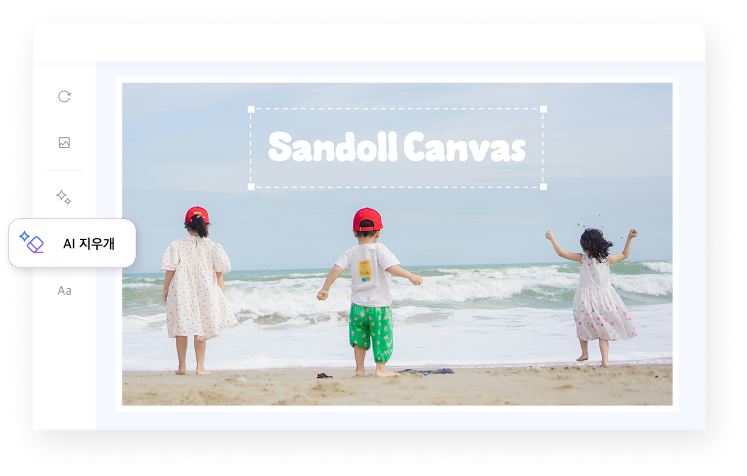
제품 사진, 썸네일, 카드 이미지에는 지우고 싶은 글자나 로고, 새로 넣어야 할 안내 문구가 자주 생깁니다. 산돌캔버스에서는 이미지를 업로드한 뒤 캔버스에서 바로 수정 작업을 시작합니다.
지울 영역을 표시하고 결과를 확인하세요
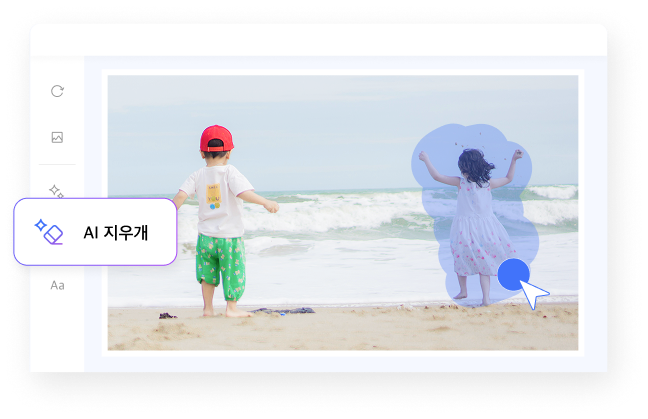
수정할 이미지를 업로드한 뒤 지우개 도구로 제거할 영역을 표시합니다. 작은 글자, 불필요한 물체, 배경의 방해 요소처럼 눈에 걸리는 부분을 먼저 정리하세요.
결과가 어색하면 영역을 좁히거나 다시 표시해 재작업할 수 있습니다. 원본이 중요한 이미지는 별도 파일로 보관해 두는 편이 안전합니다.
텍스트, 도형, 로고를 캔버스에 추가하기
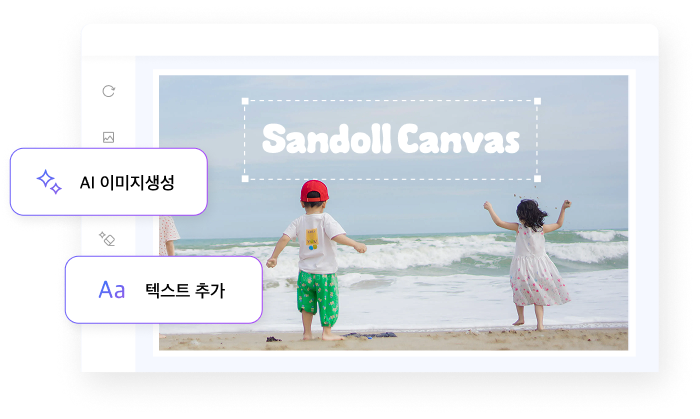
정리한 공간에는 제목, 안내 문구, 도형, 로고 이미지를 배치할 수 있습니다. 폰트와 색상, 크기를 맞추면 기존 이미지 위에 올린 요소도 한 화면에서 확인됩니다.
브랜드 이미지에 쓰는 작업이라면 폰트 라이선스와 원본 이미지 사용 범위를 함께 확인하세요.
이미지 편집을 진행하는 순서
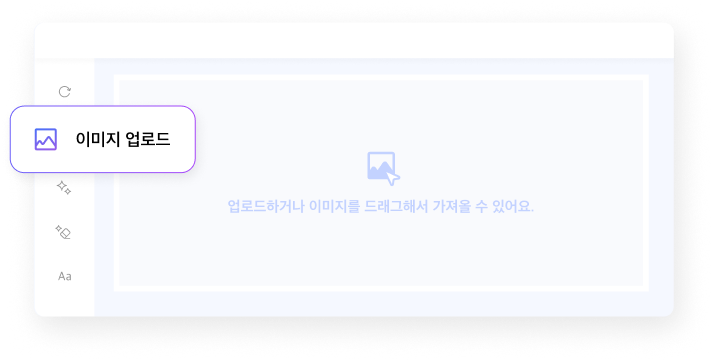
1단계: 이미지 업로드
작업할 사진이나 문서 파일을 업로드합니다. 샘플 이미지로 편집 흐름을 먼저 확인할 수도 있습니다.
2단계: AI 편집
지우개 도구로 불필요한 요소를 정리하고, 필요한 경우 새 이미지 요소를 만들어 배치합니다.
3단계: 폰트 적용
제목, 가격, 안내 문구처럼 읽혀야 하는 텍스트에는 목적에 맞는 산돌 폰트를 적용합니다.
직군별 활용 사례
마케팅 담당자: 제품 이미지에서 경쟁사 로고를 지우고 자사 브랜드 폰트로 메시지 추가
콘텐츠 크리에이터: 스톡 이미지의 불필요한 요소를 제거하고 독창적인 비주얼 콘텐츠 제작
디자인 실무자: 클라이언트 요청사항을 빠르게 반영한 시안 작업
마케팅 자료나 콘텐츠 제작, 폰트 때문에 고민이세요?
복잡한 디자인 프로그램을 새로 익히기 어려운 상황이라면, 먼저 업로드와 수정 범위부터 작게 잡아보세요. 배경을 정리하고 문구를 얹는 정도의 작업은 캔버스에서 순서대로 처리할 수 있습니다.
40년 한글 폰트 개발 선두주자, 산돌의 프리미엄 폰트
산돌은 1984년부터 한글 폰트를 개발해 왔습니다. 이미지 위에 제목이나 안내 문구를 얹을 때 폰트의 굵기, 자간, 분위기를 함께 비교해볼 수 있습니다.
상업용 작업에서는 산돌구름 구독과 폰트 라이선스 조건을 확인한 뒤 결과물을 사용하세요.
산돌캔버스 3단계 활용법
1단계: 이미지 업로드
산돌캔버스에 접속해 작업할 사진을 업로드하고 수정할 영역을 확인하세요.
2단계: 폰트 선택
비워진 공간에 들어갈 제목, 설명, 가격 문구를 정하고 어울리는 폰트를 선택하세요.
3단계: AI 요소 배치
생성한 로고나 장식 요소를 배치한 뒤 크기와 여백을 맞춰 저장합니다.
실무진이 산돌캔버스를 선택하는 이유
마케터: 소셜미디어 콘텐츠, 프로모션 배너, 제품 안내 이미지의 문구를 빠르게 교체합니다.
디자이너: 시안 검토 단계에서 텍스트, 로고, 도형 위치를 캔버스에서 바로 조정합니다.
콘텐츠 크리에이터: 썸네일과 카드 이미지에 필요한 제목, 배경 정리, 장식 요소를 추가합니다.
자주 묻는 질문
- Q: 디자인 경험이 없어도 사용할 수 있나요?
- A: 이미지를 업로드한 뒤 텍스트, 도형, 지우개, 폰트 도구를 선택해 순서대로 편집할 수 있습니다.
- Q: 상업적 용도로 사용해도 되나요?
- A: 편집 결과를 상업적으로 쓰려면 사용한 이미지, 폰트, 외부 소스의 라이선스를 함께 확인해야 합니다.
- Q: 어떤 파일 형식을 지원하나요?
- A: JPG, PNG, WebP, HEIC 같은 이미지 파일과 일부 문서 기반 업로드 흐름을 지원합니다.
- Q: 템플릿은 얼마나 제공되나요?
- A: 다양한 용도별 템플릿을 지속적으로 업데이트하여 제공하고 있습니다.
- Q: 모바일에서도 사용할 수 있나요?
- A: 현재는 PC 환경에 최적화되어 있으며, 향후 모바일 지원도 확대할 예정입니다.
- Q: 정말 포토샵 없이도 전문적인 편집이 가능한가요?
- A: 영역 지우기, 텍스트 추가, 도형 배치처럼 자주 쓰는 편집을 브라우저에서 처리할 수 있습니다.
- Q: 산돌 폰트는 어떻게 사용할 수 있나요?
- A: 작업에 맞는 폰트를 선택해 이미지 위 텍스트에 적용할 수 있습니다. 상업용 사용 전 라이선스 조건을 확인하세요.
- Q: 어떤 종류의 이미지 편집이 가능한가요?
- A: 텍스트 추가, 도형 추가, 영역 지우기, 배경 정리, 로고나 장식 요소 배치 같은 편집을 할 수 있습니다.
- Q: 편집 결과물의 품질은 어떤가요?
- A: 원본 상태와 지우는 영역의 복잡도에 따라 결과가 달라질 수 있습니다. 저장 전 확대해서 경계와 여백을 확인하세요.
이미지를 업로드하고 수정 범위를 정하세요
먼저 사진을 올리고 지울 영역, 더할 문구, 저장할 크기를 정하세요. 산돌캔버스에서 편집 결과를 확인한 뒤 필요한 파일로 저장할 수 있습니다.