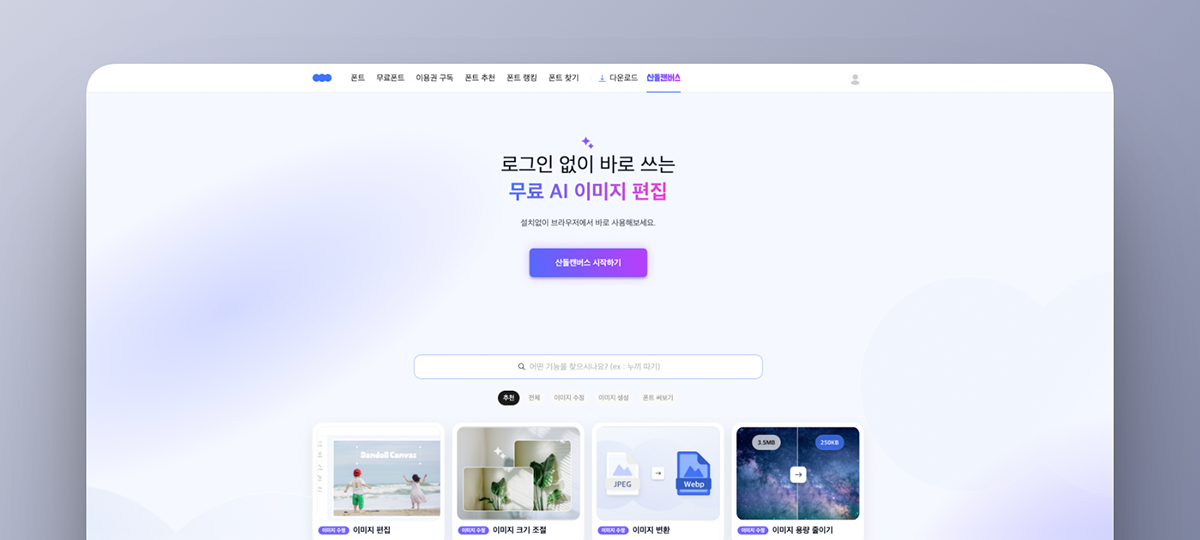
이 글에서 소개하는 산돌캔버스 기능
-
이미지 포맷 변환: HEIC, JPG, PNG, WebP 등 다양한 이미지 파일을 원하는 형식으로 변환하는 방법
-
이미지 용량 줄이기: JPG, PNG, WebP 이미지의 화질 저하를 최소화하면서 파일 크기를 압축하는 방법
-
AI 누끼 따기·배경 제거: 인물이나 제품의 배경을 자동으로 제거하고 투명 배경 PNG로 저장하는 방법
아이폰으로 촬영한 .HEIC 파일이 에디터에서 열리지 않아 난감했거나, 이미지 용량을 줄이고 투명 배경 누끼를 따기 위해 무거운 디자인 프로그램을 켜야 했던 적이 있으신가요?
별도의 프로그램 설치나 회원가입 절차 없이, 웹 브라우저에서 100% 무료로(워터마크 없이!) 편리하게 해결할 수 있는 산돌캔버스의 3가지 핵심 기능과 사용법을 안내해 드릴게요.
① 이미지 포맷 변환하기
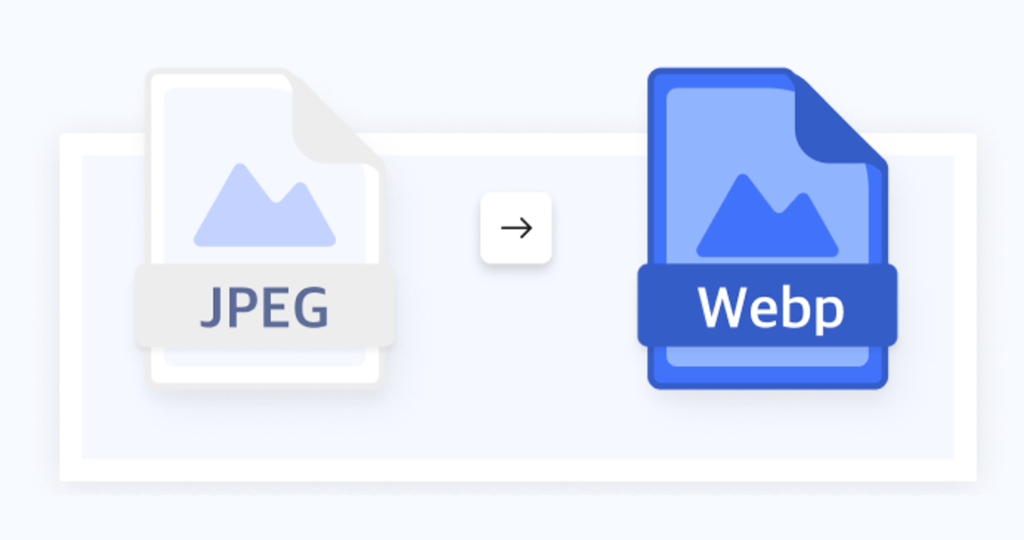
웹 업로드나 메신저 공유 전, 형식 문제로 파일이 열리지 않는다면 드래그 한 번으로 원하는 포맷으로 변경해 보세요.
-
주요 활용 상황: 아이폰 HEIC 사진을 JPG로 변환할 때, 투명 배경 PNG가 필요할 때, 웹 최적화용 WebP 파일이 필요할 때
사용 순서:
STEP 1. [산돌캔버스 이미지 변환] 페이지에 접속합니다.
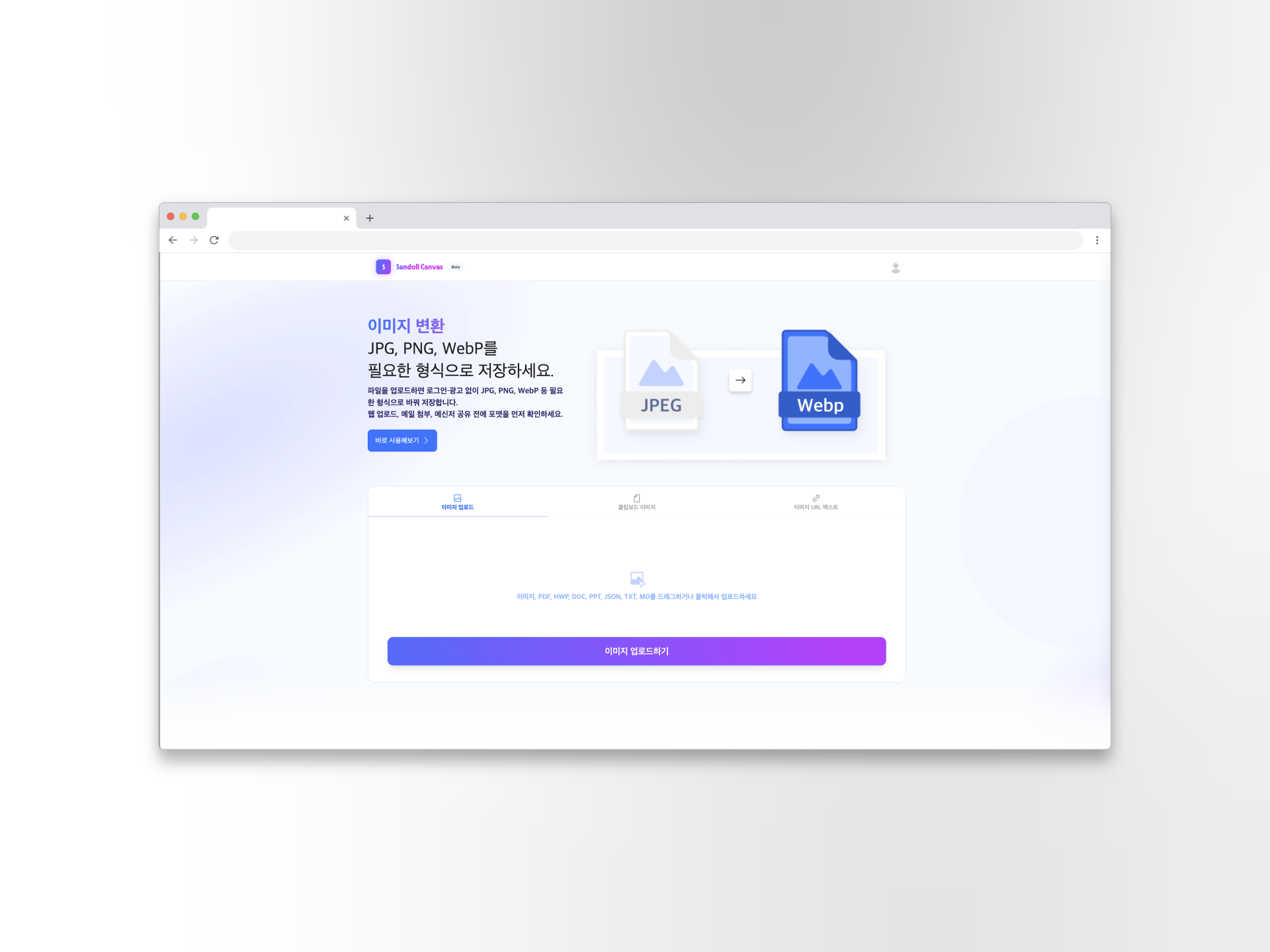
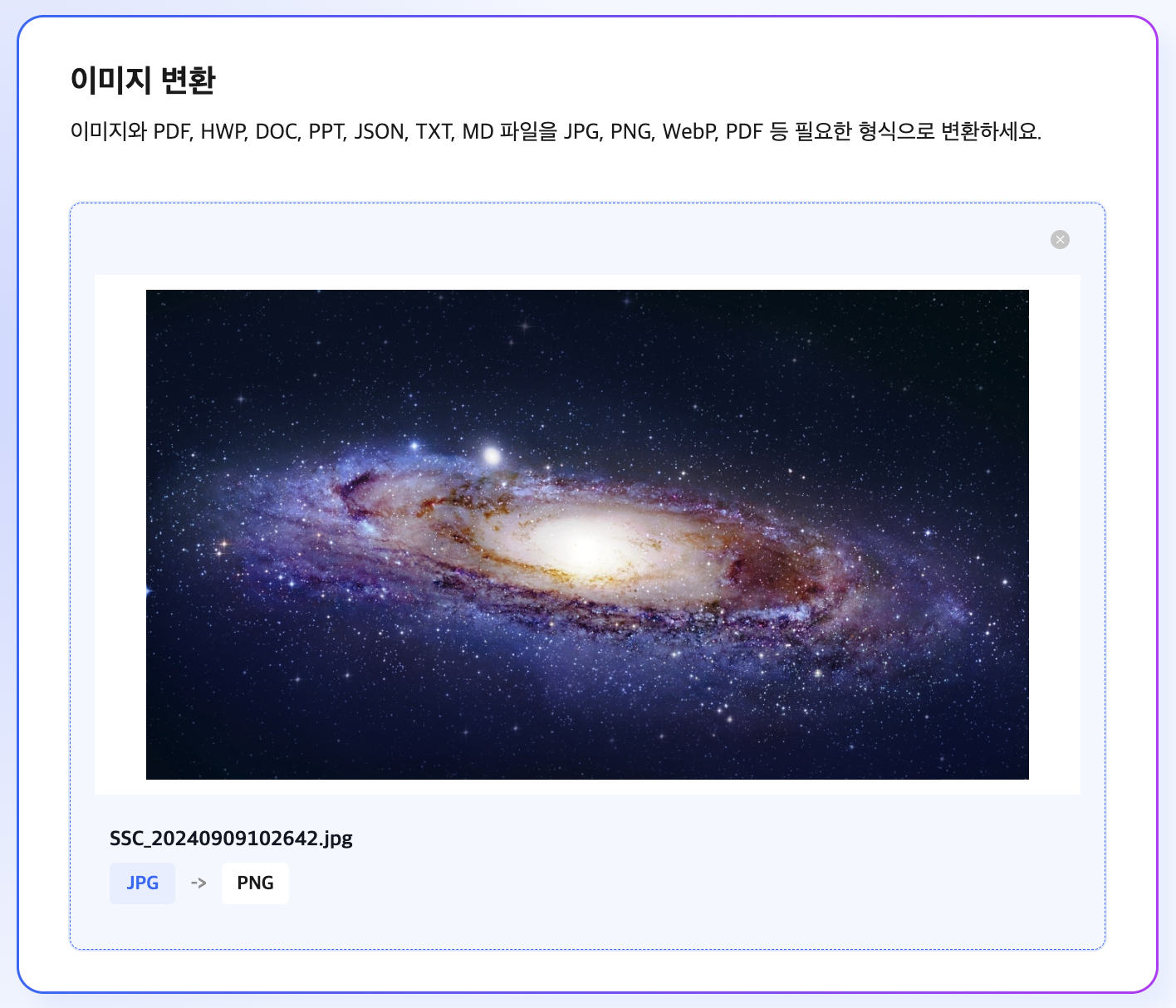
STEP 2. 변환할 이미지나 문서 파일(PDF, HWP, PPT 등)을 드래그하여 업로드해 주세요. (복사한 이미지는 Ctrl+V로 바로 붙여넣으실 수도 있습니다.)
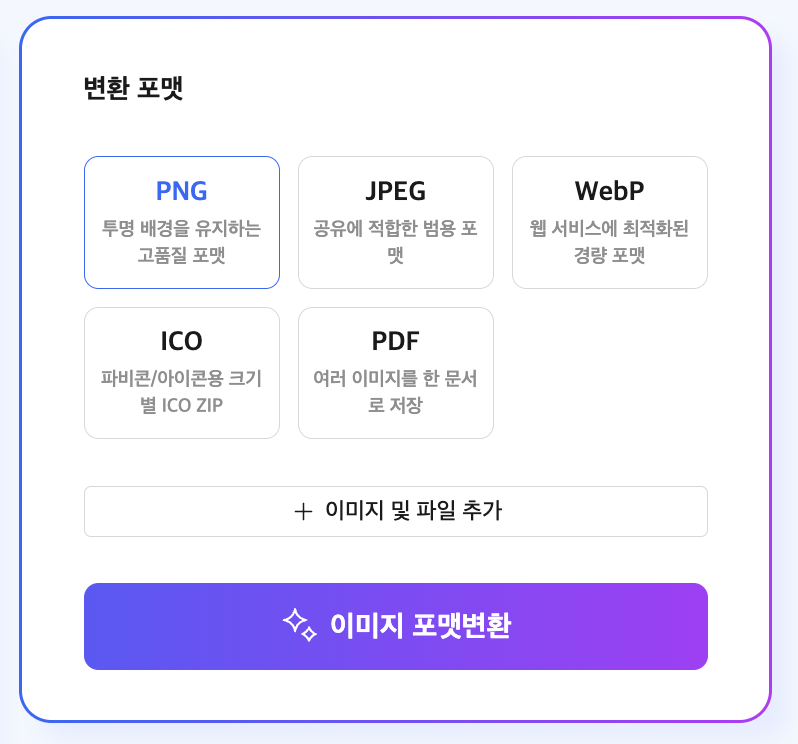
STEP 3. 변환하려는 저장 포맷(JPG, PNG, WebP 등)을 선택한 뒤 저장합니다.
로그인이나 광고 없이 원본 품질을 보존한 상태로 포맷이 변환됩니다. 수십 장의 대량 파일도 한 번에 올려 일괄 처리하실 수 있어 유용합니다.
② 이미지 용량 줄이기
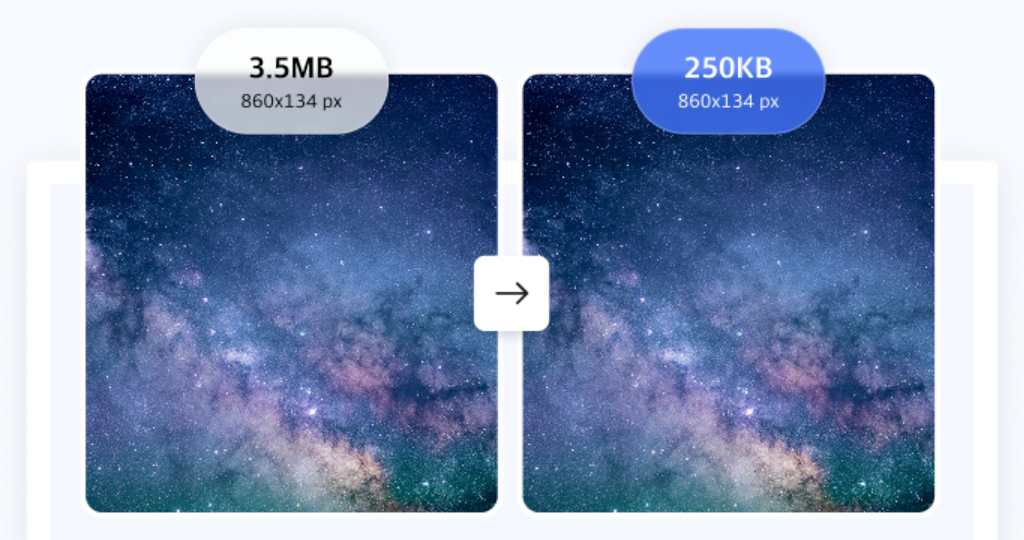
SNS 업로드 제한에 걸리거나 이메일 첨부 용량이 초과했을 때, 화질 저하를 최소화하면서 파일 크기를 손쉽게 줄일 수 있습니다.
-
주요 활용 상황: 블로그·웹사이트 로딩 속도를 최적화할 때, 메일 첨부 용량 제한을 맞출 때
사용 순서:
STEP 1: [산돌캔버스 이미지 용량 줄이기] 페이지에 접속합니다.
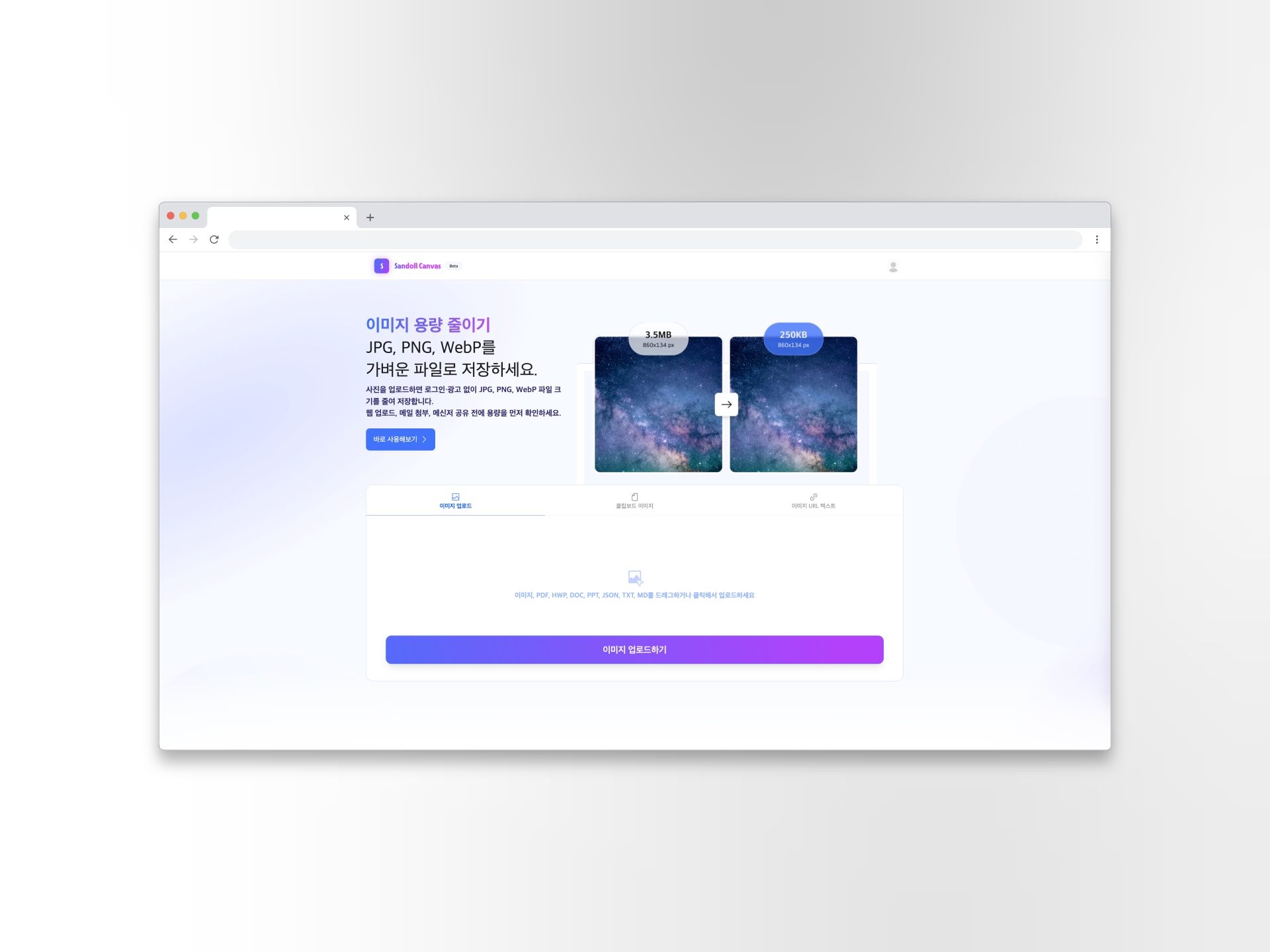
STEP 2: 용량을 줄이고 싶은 JPG, PNG, WebP 파일을 업로드해 주세요.
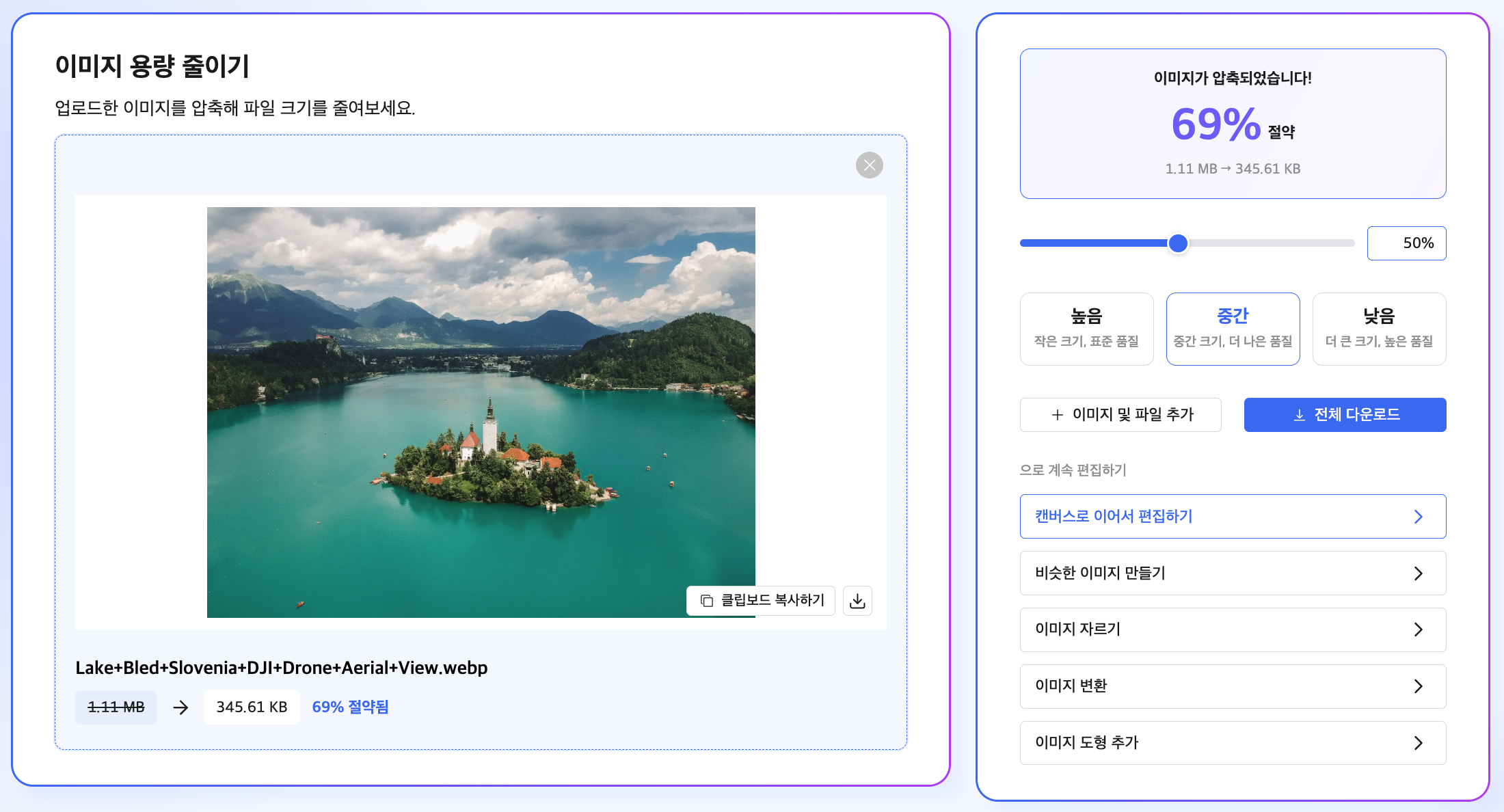
STEP 3: 압축 완료 후 눈에 띄는 화질 변화가 없는지 확인하고 저장합니다.
원본의 가로·세로 비율을 그대로 유지하면서 파일 크기만 가볍게 줄여줍니다.
③ AI 누끼 따기 (배경 제거)
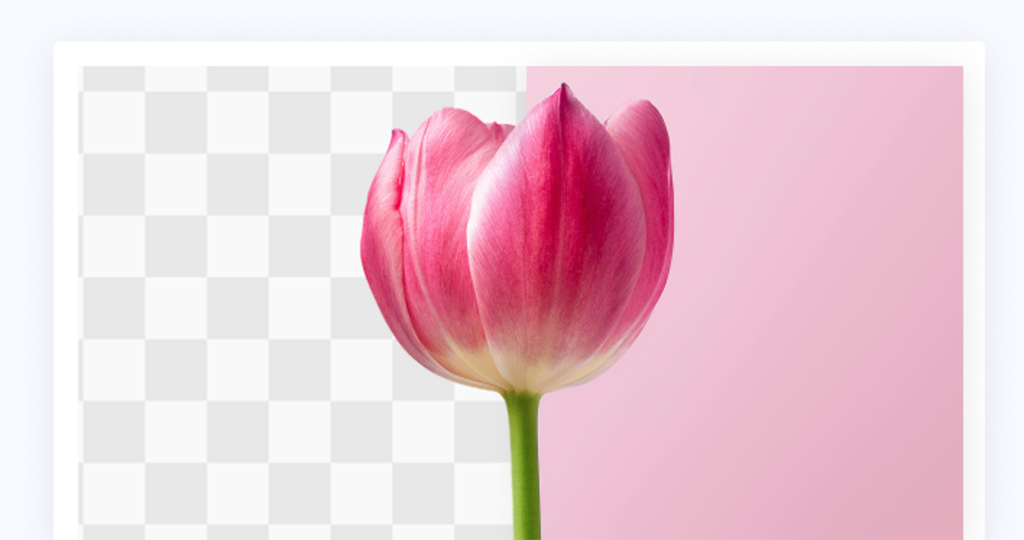
제품 사진이나 인물 피사체만 깔끔하게 추출해 투명 배경 파일로 저장할 수 있습니다.
-
주요 활용 상황: 쇼핑몰 상세페이지용 제품 누끼 작업, 카드뉴스 및 썸네일 제작을 위한 피사체 추출, 투명 배경 PNG 파일이 필요할 때
-
사용 순서:
STEP 1: [산돌캔버스 이미지 누끼 따기] 에서 배경을 제거할 이미지를 업로드해 주세요.
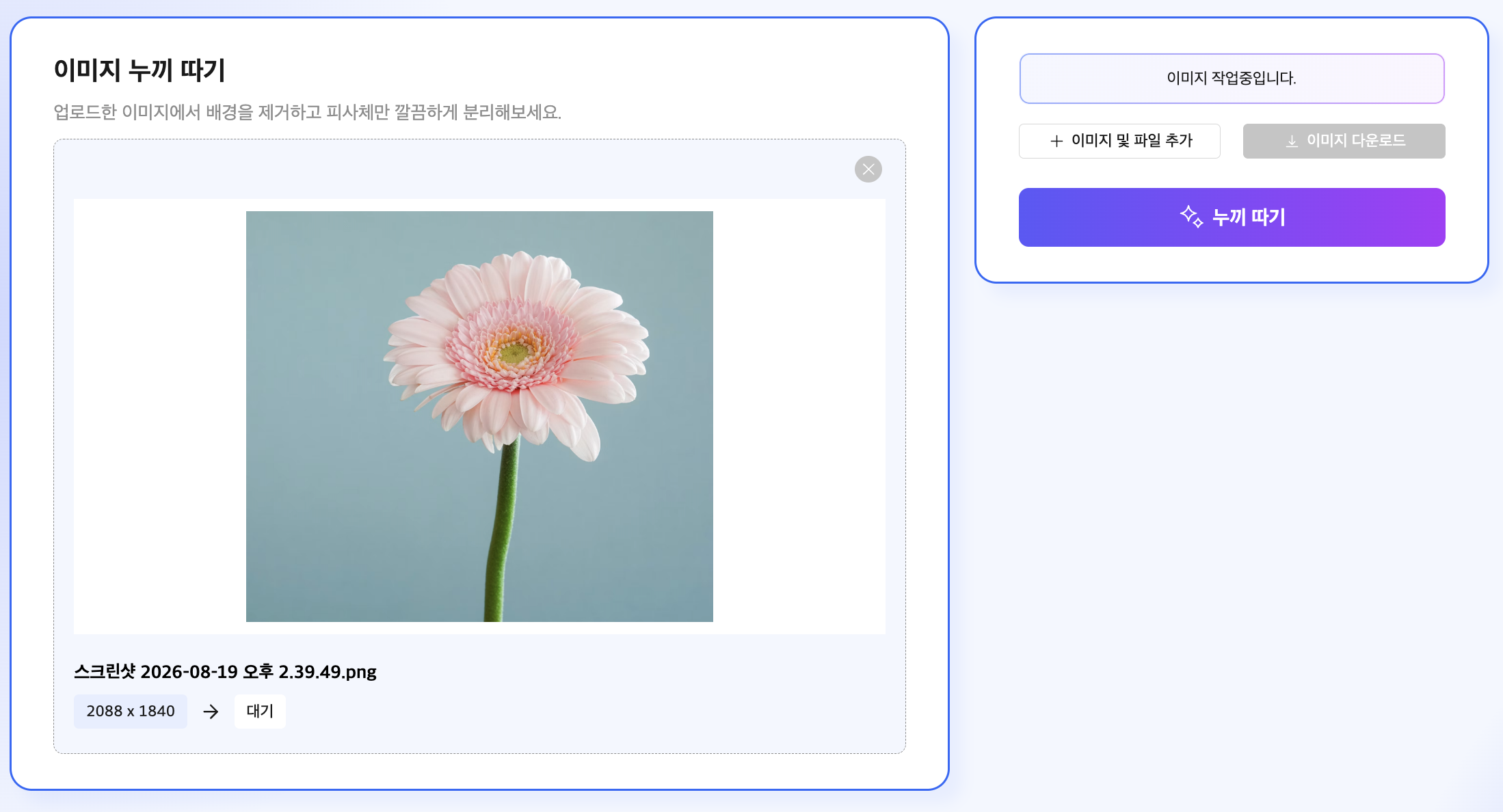
STEP 2: 상단 메뉴의 [배경 제거 / 누끼 따기] 버튼을 클릭합니다. AI가 인물이나 제품 등 피사체를 자동으로 인식해 배경을 깔끔하게 제거해 줍니다.
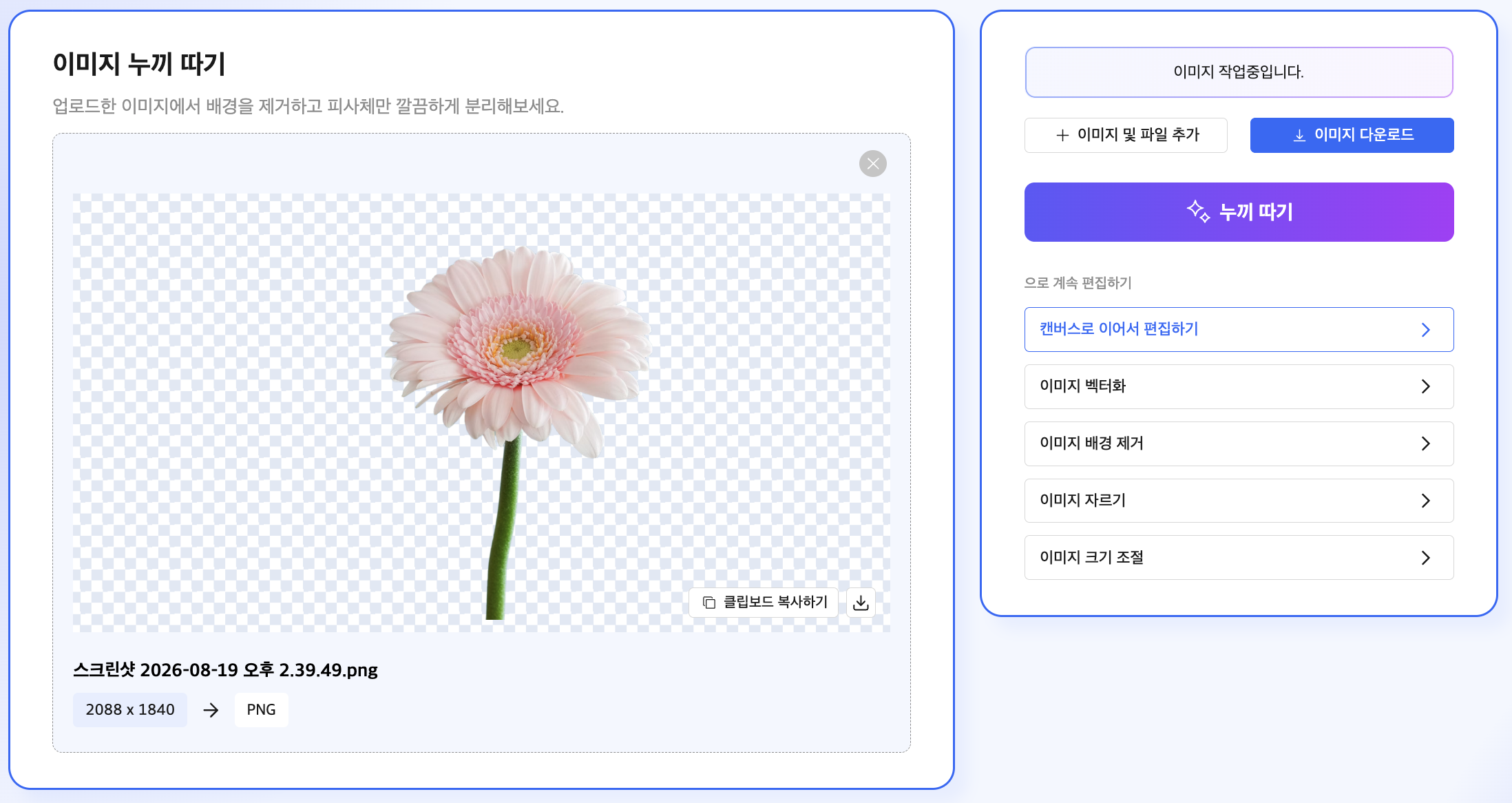
STEP 3: 배경이 정돈된 이미지를 확인한 후 투명 배경(PNG) 파일로 내려받으시면 됩니다.
복잡한 편집 툴을 사용하지 않아도 클릭 한 번으로 정교한 누끼 이미지를 추출하실 수 있습니다.
포맷 변환, 용량 압축, 배경 제거까지 매번 다른 사이트나 프로그램을 찾을 필요 없이, 산돌캔버스 하나로 한결 편리하게 작업을 마무리해 보세요!