OTF vs TTF: 완벽 정리 가이드
폰트 다운로드 버튼 앞에서 OTF와 TTF 사이에서 고민하셨던 적, 다들 한 번쯤 있으시죠?
"OTF는 맥용, TTF는 윈도우용"이라고 알고 계시는 분들이 많은데요. 결론부터 말씀드리면 이건 반은 맞고 반은 틀린 과거의 상식이에요.
디자이너분들은 물론 폰트를 사용하는 모든 분이 궁금해하셨던 두 포맷의 차이, 기술적인 원리부터 실무에서는 뭘 선택해야 하는지 명확하게 짚어 드릴게요.
🔍 시작점부터 다른 OTF와 TTF
먼저 두 포맷이 어떻게 만들어졌는지 알아볼까요?
 |
TTF는 트루타입 글꼴(TrueType Font)의 약자이며, 1980년대 후반 Apple과 Microsoft가 공동으로 개발한 포맷이에요. 역사가 긴 만큼 가장 대중적이고 특히 화면에서 렌더링 품질이 뛰어난 특징을 가지고 있어요.
|
 |
OTF는 오픈타입 글꼴(OpenType Font)의 약자로, 1990년대 중반 이번에는 Adobe와 Microsoft가 합작해 만들었어요. TTF에서 한 단계 더 진화한 형태로, 고급 타이포그래피 기능을 지원하고 고품질의 벡터 데이터를 포함하고 있어 훨씬 섬세한 표현이 가능해졌답니다.
|
🔍 OTF vs TTF: 어떤 점이 다른가요?
그렇다면 구체적으로 어떤 특징이 다르고, 작업에 어떤 영향을 미치는지 조금 더 깊이 파헤쳐볼게요.
① 곡선을 그리는 방식
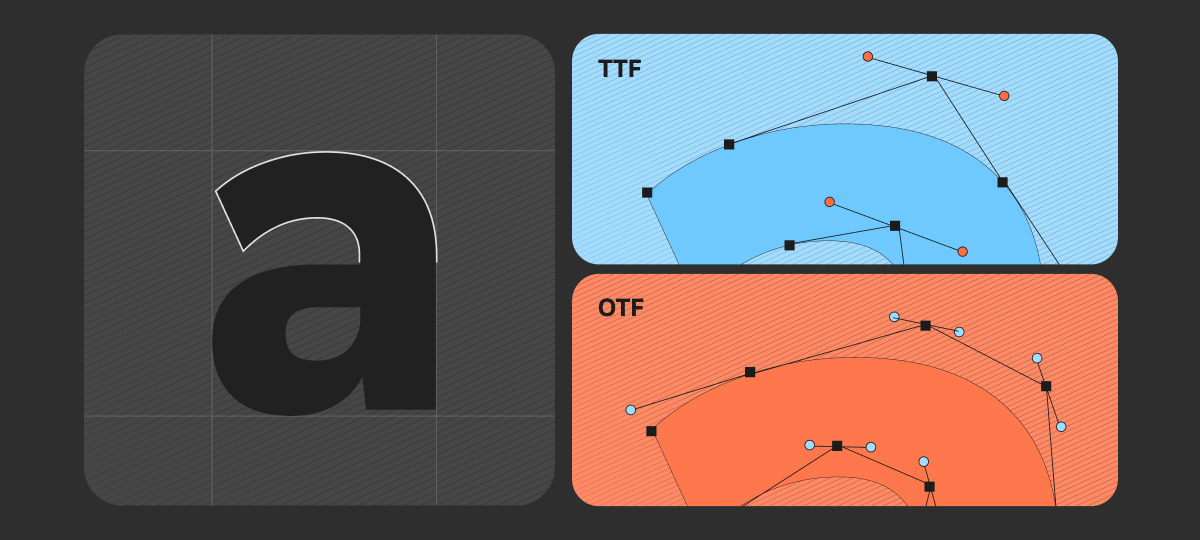
두 포맷의 결정적인 차이는 컴퓨터가 글자의 외곽선을 그리는 수학적 방식, 즉 '베지어 곡선(Bézier curves)'의 계산법에 있어요.
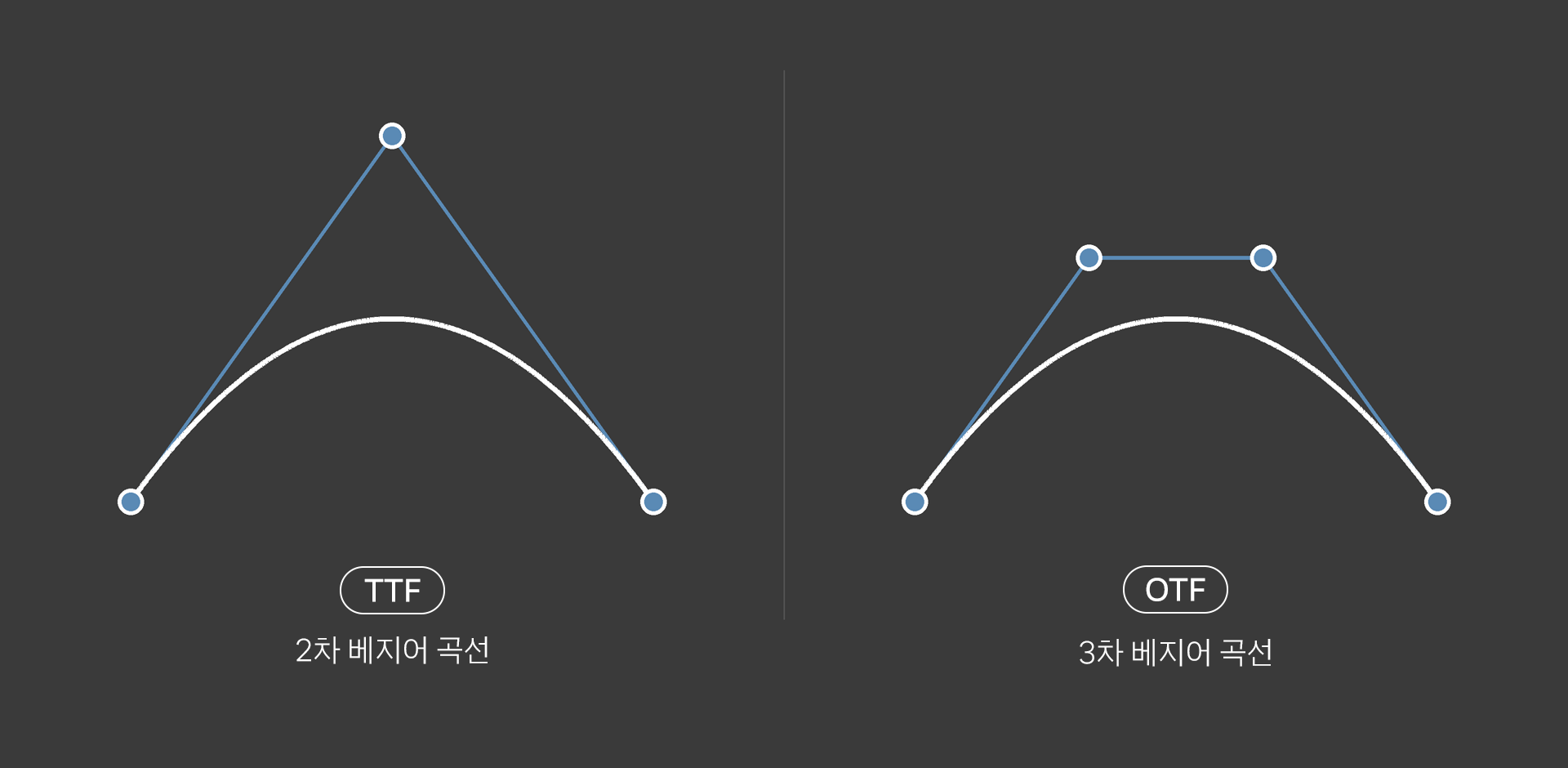
TTF는 2차 베지어 곡선 방식으로, 하나의 곡선 구간을 만들 때 3개의 점을 사용해요. 계산이 단순해서 컴퓨터가 빠르게 처리할 수 있지만, 복잡하고 미세한 곡선을 표현하려면 점을 아주 많이 찍어야 하죠.
OTF는 3차 베지어 곡선 방식으로, 하나의 곡선 구간을 만들 때 4개의 점을 사용해요. 제어점이 많아서 더 적은 구간으로도 디자이너가 의도한 섬세하고 정교한 곡선을 유려하게 표현할 수 있다는 게 큰 장점이에요.
② 파일 용량
재미있는 건, 일반적으로 OTF가 TTF보다 용량이 더 작을 수 있다는 점이에요. OTF의 3차 베지어 곡선이 더 적은 수의 점으로도 매끄러운 형태를 만들 수 있어서 효율적이거든요. (물론 폰트에 얼마나 많은 부가 기능이 들어갔느냐에 따라 폰트마다 달라질 수도 있어요!)
③ 타이포그래피 기능
OTF는 디자이너가 의도한 미적인 기능을 100% 발휘할 수 있도록 설계되었어요.
- 합자(Ligatures): 'fi', 'fl' 처럼 붙어있는 두 글자를 하나의 모양으로 자연스럽게 이어주는 기능을 제공해요.
- 대체문자(Alternates): 같은 글자 'A'라도 화려한 장식이 달린 'A'로 바꿔주는 등 다채로운 디자인 연출이 가능해요.
TTF는 화면 환경에 더 최적화된 기능을 발휘할 수 있어요.
- 배리어블 폰트(Variable Fonts): 굵기나 기울기를 자유자재로 조절하는 최신 기술이죠! 기술적으로는 OTF도 구현이 가능하기는 하지만, 웹사이트나 다양한 환경에서 오류 없이 완벽하게 작동하는 건 아직까지 TTF가 더 안정적이에요.
- 정교한 힌팅(Hinting): 화면에서 글자 크기가 작아질 때 픽셀이 뭉개지는 왜곡 현상을 방지하는 기술을 ‘힌팅(Hinting)’이라고 해요. TTF는 '힌팅 인스트럭션*'이라는 속성이 있어 OTF보다 정교한 힌팅을 지원합니다. 그래서 작은 크기의 본문이나 해상도가 낮은 모니터 화면에서도 글자가 뭉개지지 않고 선명하게 보이는 건 TTF가 더 적합해요.
*힌팅 익스트럭션(Hinting Hinting Instructions): 낮은 해상도 화면에서 글꼴의 가독성을 높이기 위해 수학적 명령어를 사용해 윤곽선을 픽셀 그리드에 맞추는 기술
🔍 팩트 체크: "윈도우는 TTF, 맥은 OTF?"
과거에는 윈도우 문서 작업에서는 TTF를, 맥 기반의 인쇄 업계에서는 OTF를 선호해서 생긴 공식이지만 이제는 OS와 상관없이 쓰셔도 문제 없습니다. 대부분의 최신 환경에서는 두 포맷 모두 호환되니 "내 컴퓨터가 윈도우라서 TTF를 써야 해"라는 걱정은 내려놓으셔도 돼요.
💡 실무 가이드: 그래서 전 뭘 쓰면 되나요?
기술적으로는 둘 다 호환되지만, 용도와 상황에 따라 더 적합한 선택지를 제안드릴게요.
✅ 이럴 땐 OTF를 추천해요 (전문 디자인 / 고해상도 인쇄)
- Adobe 프로그램으로 디자인을 한다면: 포토샵, 일러스트레이터, 인디자인을 쓴다면 OTF의 호환성이 더 좋아요. 섬세한 곡선과 합자 같은 고급 기능을 100% 활용할 수 있거든요.
- 고해상도 인쇄물이 필요하다면: 대형 현수막이나 포스터, 잡지 등 크게 출력해야 할 때는 곡선 처리가 정교한 OTF가 훨씬 깔끔한 결과물을 얻을 수 있어요.
✅ 이럴 땐 TTF를 추천해요 (일반 사무 / 문서 / 웹)
- MS 오피스 작업을 주로 한다면: 파워포인트나 워드 파일에 폰트를 저장할 때, TTF가 오류 없이 안정적으로 작동합니다.
- 화면 렌더링이 중요하다면: 앱 UI 또는 모니터로 주로 보는 문서 작업에서는 힌팅(Hinting) 기술이 뛰어난 TTF가 글자를 더 또렷하게 보여줄 수 있어요.
- 구형 시스템 환경이라면: 오래된 소프트웨어나 특정 구형 프린터를 써야 한다면 TTF가 조금 더 안전한 선택이에요.
📌 한 줄 요약
- 운영체제(OS) 호환성: 윈도우/맥 둘 다 OTF, TTF 모두 사용 가능!
- 문서 작업(PPT, 엑셀): 안정적이고 또렷한 TTF
- 전문 디자인/인쇄: 정교하고 다채로운 OTF
이제 폰트 다운로드 버튼 앞에서 '뭘 받아야 하지?' 망설이지 않아도 되겠죠? 지금 여러분의 작업 목적에 맞는 포맷을 선택하시면 되고, 대부분이 OS 상관없이 모두 호환되니 걱정은 덜어두고 편하게 사용하시면 됩니다. 이제 고민하고 찾아보던 시간은 줄이고, 디자인 작업에만 멋진 결과물을 완성해보세요!